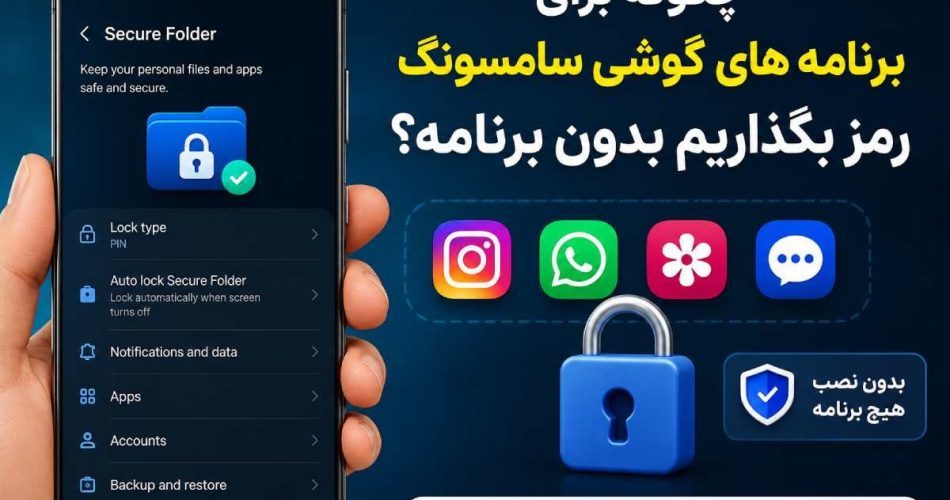
امروزه بخش زیادی از اطلاعات شخصی ما داخل گوشی موبایل ذخیره می شود؛ از پیام های خصوصی و عکس های خانوادگی گرفته تا اپلیکیشن های بانکی، شبکه های اجتماعی و فایل های کاری. به همین دلیل بسیاری از کاربران سامسونگ به دنبال راهی هستند که بدون نصب هیچ برنامه اضافی، روی برنامه های گوشی خود رمز بگذارند. خوشبختانه سامسونگ در نسخه های جدید رابط کاربری One UI قابلیت هایی را ارائه کرده که می توانند امنیت اطلاعات شما را تا حد زیادی افزایش دهند.
اگر شما هم این سوال را دارید که چگونه برای برنامه های گوشی سامسونگ رمز بگذاریم بدون برنامه، در ادامه تمام روش های کاربردی را به زبان ساده بررسی می کنیم و به شما نشان می دهیم که کدام راهکار برای مدل گوشی شما مناسب تر است.
آیا سامسونگ قابلیت رمز گذاشتن روی برنامه ها را دارد؟
برخلاف تصور بسیاری از کاربران، بیشتر گوشی های سامسونگ به صورت مستقیم گزینه ای با عنوان App Lock ندارند. به همین دلیل بعضی افراد تصور می کنند که حتما باید یک برنامه شخص ثالث نصب کنند.
اما در واقع سامسونگ قابلیت هایی مانند Secure Folder یا همان پوشه امن را در اختیار کاربران قرار داده که می تواند عملکردی مشابه قفل برنامه ها داشته باشد. این قابلیت توسط خود سامسونگ توسعه داده شده و امنیت بسیار بالاتری نسبت به اپلیکیشن های متفرقه دارد.
قفل کردن برنامه ها در سامسونگ
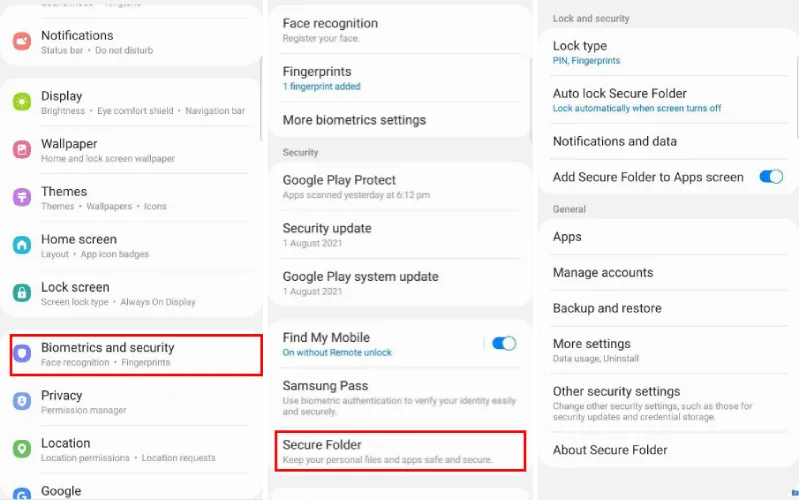
اگر می خواهید امنیت اطلاعات شخصی خود را افزایش دهید، قفل برنامه ها در سامسونگ یکی از بهترین راهکارهاست. گوشی های سامسونگ با قابلیت Secure Folder و App Lock به کاربران اجازه می دهند تا برنامه های دلخواه خود را با رمز، الگو یا اثر انگشت قفل کنند. برای فعال سازی این قابلیت، می توانید به تنظیمات گوشی رفته، گزینه Biometrics and Security را انتخاب کرده و Secure Folder را راه اندازی کنید. سپس برنامه هایی که می خواهید قفل شوند را به این پوشه اضافه کنید. این روش نه تنها امنیت داده های شما را تضمین می کند، بلکه از دسترسی های ناخواسته نیز جلوگیری خواهد کرد.
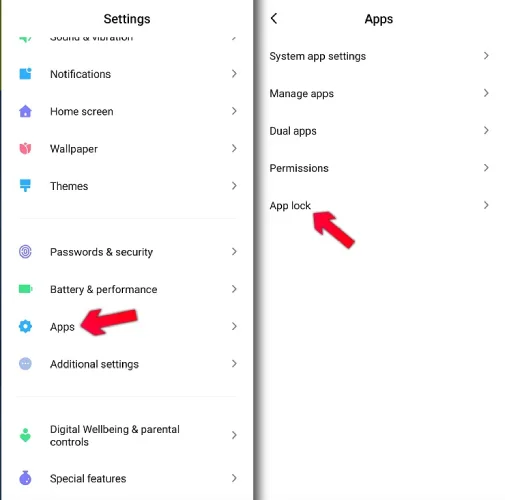
برخی کاربران ممکن است هنگام استفاده از قفل برنامه در گوشی سامسونگ با مشکلاتی مانند غیرفعال شدن خودکار قفل یا عدم نمایش گزینه های قفل مواجه شوند. در این موارد، بهتر است ابتدا گوشی را به آخرین نسخه اندروید آپدیت کرده و سپس تنظیمات Secure Folder یا App Lock را بررسی کنید. اگر مشکل حل نشد، می توانید حافظه کش و داده های تنظیمات امنیتی را از بخش Apps در تنظیمات پاک کنید. در ادامه روش های اصولی قفل کردن برنامه در گوشی سامسونگ را آموزش میدهیم.
| مرحله | توضیح |
|---|---|
| 1 | وارد تنظیمات (Settings) گوشی شوید. |
| 2 | به بخش ویژگیهای پیشرفته (Advanced features) بروید. |
| 3 | گزینه قفل برنامهها (App Lock) یا Secure Folder (پوشه امن) را انتخاب کنید. (در برخی مدلها باید ابتدا Secure Folder را فعال کنید.) |
| 4 | اگر برای اولین بار است، یک حساب سامسونگ وارد کرده و رمز عبور یا الگو تنظیم کنید. |
| 5 | برنامههایی را که میخواهید قفل شوند، از لیست انتخاب کرده و به پوشه امن اضافه کنید یا روی آنها قفل بگذارید. |
| 6 | پس از تنظیم، برای ورود به این برنامهها نیاز به رمز، اثر انگشت یا تشخیص چهره خواهد بود. |
بهترین روش رمز گذاشتن روی برنامه های سامسونگ بدون نصب برنامه
اگر گوشی شما از قابلیت Secure Folder پشتیبانی می کند، این بهترین و مطمئن ترین روش است.
مراحل فعال کردن Secure Folder
- وارد تنظیمات (Settings) شوید.
- گزینه Security and Privacy یا Biometrics and Security را انتخاب کنید.
- روی Secure Folder ضربه بزنید.
- وارد حساب سامسونگ خود شوید.
- یک روش امنیتی مانند رمز عبور، پین، الگو یا اثر انگشت انتخاب کنید.
- پس از ایجاد پوشه امن، برنامه هایی که می خواهید قفل شوند را به داخل آن منتقل یا کپی کنید.
از این پس هر زمان بخواهید آن برنامه ها را اجرا کنید، ابتدا باید رمز عبور یا اثر انگشت خود را وارد کنید.
Secure Folder چه مزایایی دارد؟
یکی از مهم ترین مزیت های این قابلیت این است که اطلاعات برنامه ها را از نسخه اصلی کاملا جدا نگه می دارد. برای مثال می توانید دو نسخه از واتساپ، تلگرام یا اینستاگرام روی گوشی داشته باشید؛ یکی در فضای عادی و دیگری داخل پوشه امن.
مزایای Secure Folder عبارتند از:
- امنیت بسیار بالا
- پشتیبانی از اثر انگشت و تشخیص چهره
- محافظت از تصاویر، ویدیوها و فایل ها
- امکان نصب نسخه جداگانه برنامه ها
- عدم نیاز به نصب نرم افزار جانبی
اگر گوشی سامسونگ Secure Folder نداشت چه کار کنیم؟
برخی مدل های اقتصادی یا نسخه های قدیمی سامسونگ ممکن است این قابلیت را نداشته باشند. در این شرایط چند راهکار وجود دارد.
اولین راه این است که سیستم عامل گوشی را به آخرین نسخه One UI به روز رسانی کنید؛ زیرا در بسیاری از مدل ها این قابلیت بعد از آپدیت فعال می شود.
اگر همچنان این گزینه وجود نداشت، تنها راه استفاده از برنامه های App Lock خواهد بود. البته اگر حفظ امنیت اطلاعات برای شما اهمیت زیادی دارد، بهتر است فقط از نرم افزارهای معتبر استفاده کنید.
چگونه بررسی کنیم گوشی ما از Secure Folder پشتیبانی می کند؟
برای بررسی این موضوع کافی است:
Settings > Security and Privacy > Secure Folder
اگر این گزینه را مشاهده کردید، یعنی گوشی شما از این قابلیت پشتیبانی می کند.
همچنین می توانید عبارت Secure Folder را در قسمت جستجوی تنظیمات گوشی تایپ کنید.
تفاوت Secure Folder با App Lock چیست؟
| ویژگی | Secure Folder | برنامه های App Lock |
|---|---|---|
| امنیت | بسیار بالا | متوسط |
| توسعه دهنده | سامسونگ | شرکت های مختلف |
| نیاز به نصب | ندارد | دارد |
| محافظت از فایل ها | دارد | معمولا ندارد |
| پشتیبانی از اثر انگشت | دارد | بسته به برنامه |
همان طور که مشاهده می کنید، استفاده از قابلیت داخلی سامسونگ امنیت بیشتری نسبت به نصب اپلیکیشن های جانبی دارد.
آیا می توان فقط روی یک برنامه رمز گذاشت؟
بله. کافی است همان برنامه را داخل Secure Folder اضافه کنید. برای مثال اگر فقط می خواهید گالری، واتساپ یا تلگرام رمز داشته باشد، کافی است نسخه آن برنامه را داخل پوشه امن اجرا کنید.
این روش باعث می شود سایر برنامه های گوشی بدون رمز باقی بمانند و تنها برنامه های مهم شما محافظت شوند.
رمز گذاشتن روی گالری سامسونگ بدون برنامه
یکی از رایج ترین نیازهای کاربران، محافظت از تصاویر شخصی است.
برای این کار کافی است:
- تصاویر مورد نظر را انتخاب کنید.
- گزینه Move to Secure Folder را بزنید.
- از این پس فقط با وارد کردن رمز یا اثر انگشت می توانید به تصاویر دسترسی داشته باشید.
این روش نسبت به مخفی کردن عکس ها امنیت بسیار بیشتری دارد.
آیا می توان از اثر انگشت برای باز کردن برنامه ها استفاده کرد؟
بله. بعد از فعال سازی Secure Folder می توانید اثر انگشت یا تشخیص چهره را نیز فعال کنید.
در این صورت دیگر نیازی نیست هر بار رمز عبور را وارد کنید و تنها با لمس حسگر اثر انگشت وارد برنامه های محافظت شده خواهید شد.
نکاتی که قبل از فعال کردن پوشه امن باید بدانید
پیش از استفاده از Secure Folder بهتر است چند نکته را در نظر داشته باشید:
- حتما از حساب سامسونگ خود نسخه پشتیبان داشته باشید.
- رمز عبور قوی انتخاب کنید.
- قابلیت Find My Mobile را فعال نگه دارید.
- از به روز بودن سیستم عامل گوشی مطمئن شوید.
- در صورت فروش گوشی، اطلاعات Secure Folder را به طور کامل حذف کنید.
رعایت همین موارد ساده می تواند از دسترسی افراد دیگر به اطلاعات شخصی شما جلوگیری کند.
جمع بندی
اگر به دنبال راهی برای رمز گذاشتن روی برنامه های گوشی سامسونگ بدون برنامه هستید، بهترین گزینه استفاده از قابلیت Secure Folder است. این ویژگی به صورت رسمی توسط سامسونگ ارائه شده و امنیت بسیار بیشتری نسبت به اپلیکیشن های جانبی دارد. علاوه بر محافظت از برنامه ها، می توانید فایل ها، تصاویر، ویدیوها و اسناد مهم خود را نیز داخل این فضای امن نگهداری کنید.
در صورتی که گوشی شما از Secure Folder پشتیبانی نمی کند، ابتدا سیستم عامل را به آخرین نسخه One UI به روز رسانی کنید. اگر همچنان این قابلیت در دسترس نبود، استفاده از یک برنامه معتبر App Lock آخرین راهکار خواهد بود. در مجموع، قابلیت های امنیتی داخلی سامسونگ بهترین انتخاب برای محافظت از حریم خصوصی و جلوگیری از دسترسی افراد دیگر به اطلاعات شخصی شما هستند.