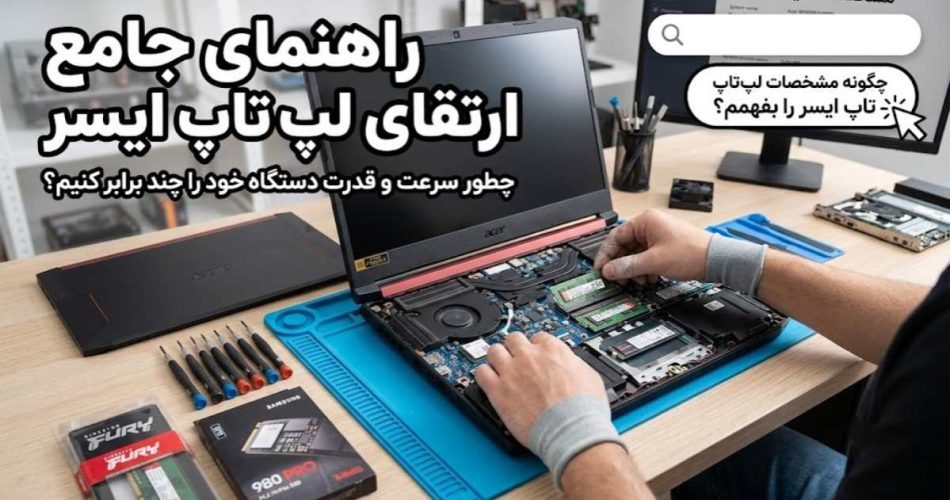
حتما برای شما هم پیش آمده است که هنگام اجرا کردن چند برنامه هم زمان، باز کردن تب های متعدد در مرورگر یا اجرای یک نرم افزار سنگین، متوجه افت سرعت و کندی لپ تاپ ایسر خود شده باشید. این اتفاق کاملا طبیعی است. با مرور زمان و سنگین تر شدن نرم افزارها و سیستم عامل ها، قطعات قدیمی لپ تاپ دیگر جوابگوی نیازهای جدید نیستند. اما آیا این کندی به معنی پایان عمر دستگاه شما است؟ قطعا خیر.
خرید یک لپ تاپ جدید در دنیای امروز هزینه بسیار زیادی به همراه دارد. خوشبختانه برند ایسر (Acer) یکی از ارتقاپذیرترین و استانداردترین برندهای بازار است و در بیشتر مدل های آن، امکان تعویض و تقویت قطعات وجود دارد. شما می توانید با یک ارتقای هوشمندانه و با هزینه ای بسیار کمتر از خرید یک دستگاه نو، جان تازه ای به سیستم خود ببخشید و عملکرد آن را به شکل چشمگیری افزایش دهید.
در این مقاله قصد داریم به طور کامل و قدم به قدم بررسی کنیم که چگونه لپ تاپ ایسر خود را ارتقا دهیم و چه قطعاتی را می توان تقویت کرد.

قبل از ارتقا؛ چگونه مشخصات لپ تاپ ایسر را بفهمم؟
پیش از آن که دست به جیب شوید و قطعه ای بخرید، اولین و مهم ترین گام این است که بدانید دستگاه شما دقیقاً از چه سخت افزاری استفاده می کند. شاید از خود بپرسید که چگونه مشخصات لپ تاپ ایسر را بفهمم؟ دانستن این موضوع از آن جهت اهمیت دارد که قطعات خریداری شده باید با مادربرد و معماری سیستم شما کاملا سازگار باشند. به عنوان مثال، اگر سیستم شما از رم DDR4 پشتیبانی می کند، خرید رم DDR5 هیچ کاربردی برای شما نخواهد داشت.
برای پیدا کردن مشخصات دقیق لپ تاپ ایسر روش های ساده و سریع زیر در دسترس شما قرار دارد:
۱. استفاده از ابزار System Information در ویندوز
یکی از آسان ترین روش ها برای آگاهی از قطعات داخلی، استفاده از ابزار داخلی ویندوز است:
- کلیدهای ترکیب Windows + R را روی کیبورد فشار دهید تا پنجره Run باز شود.
- عبارت msinfo32 را تایپ کرده و کلید Enter را بزنید.
- در پنجره باز شده، می توانید مدل دقیق لپ تاپ (System Model)، نوع پردازنده (Processor)، و میزان حافظه رم (Installed Physical Memory) را مشاهده کنید.
۲. بررسی از طریق Task Manager
اگر می خواهید جزئیات بیشتری از سرعت رم و نوع هارد خود ببینید:
- کلیدهای Ctrl + Shift + Esc را بگیرید تا Task Manager باز شود.
- به تب Performance بروید.
- در این بخش با کلیک روی گزینه های CPU ،Memory و Disk می توانید مدل دقیق قطعات، سرعت پردازش و تعداد اسلات های خالی رم را بررسی کنید.
۳. بررسی برچسب زیر لپ تاپ و روی بدنه
شرکت ایسر معمولا یک برچسب حاوی اطلاعات فنی کلیدی در کنار تاچ پد یا در پشت بدنه دستگاه قرار می دهد. روی این برچسب مدل دقیق سری لپ تاپ (مثلا Acer Nitro 5 یا Acer Aspire 5) به همراه مشخصات پردازنده، کارت گرافیک و میزان رم درج شده است.
۴. استفاده از نرم افزارهای تخصصی
اگر به دنبال دقیق ترین جزئیات مانند تایمینگ رم یا مدل دقیق اسلات M.2 هستید، نرم افزار رایگان و سبک CPU-Z بهترین گزینه است. با نصب این برنامه، تمامی مشخصات فنی سخت افزار به طور مجزا نمایش داده می شود.
کدام قطعات لپ تاپ ایسر قابل ارتقا هستند؟
پس از آن که مشخصات دقیق سیستم خود را پیدا کردید، باید بدانید کدام بخش ها امکان ارتقا دارند. در اکثر لپ تاپ های ایسر، قطعات زیر قابلیت ارتقا یا تعویض دارند:
- حافظه رم (RAM): تاثیر مستقیم روی سرعت اجرای هم زمان برنامه ها و روان بودن سیستم دارد.
- حافظه ذخیره سازی (SSD / HDD): تاثیر فوق العاده زیاد روی سرعت بالا آمدن ویندوز و لود شدن نرم افزارها دارد.
- ماژول وای فای (Wi-Fi Card): در صورت نیاز به سرعت بالاتر اینترنت بی سیم قابل تعویض است.
نکته مهم: پردازنده اصلی (CPU) و کارت گرافیک (GPU) در ۹۹ درصد لپ تاپ های مدرن ایسر روی مادربرد لحیم شده اند و امکان ارتقا یا تعویض آن ها وجود ندارد. بنابراین تمرکز اصلی در ارتقا همیشه روی RAM و SSD است.
۱. ارتقای حافظه رم (RAM) در لپ تاپ ایسر
ارتقای رم یکی از اقتصادی ترین و موثرترین روش ها برای افزایش سرعت لپ تاپ است. اگر هنگام کار با فتوشاپ، مرورگر کروم یا بازی ها متوجه هنگ کردن یا کندی شدید می شوید، به احتمال زیاد ظرفیت رم شما پر شده است.
ظرفیت مناسب رم برای شما چقدر است؟
- ۸ گیگابایت: حداقل ظرفیت برای کارهای روزمره، وب گردی و تماشای فیلم.
- ۱۶ گیگابایت: ظرفیت ایده آل برای کارهای مهندسی، طراحی گرافیک، برنامه نویسی و گیمینگ نیمه سنگین.
- ۳۲ گیگابایت و بالاتر: مناسب برای ادیت حرفه ای ویدیو، رندرینگ ۳ بعدی و اجرای سنگین ترین بازی ها.
نکات مهم هنگام خرید رم برای لپ تاپ ایسر:
۱. نوع نسل رم: بررسی کنید که رم شما DDR3 ،DDR4 یا DDR5 است.
۲. فرکانس (باس) رم: سعی کنید رم جدیدی که می خرید هم فرکانس با رم فعلی سیستم باشد تا بهترین هماهنگی ایجاد شود.
۳. فرم فاکتور: رم لپ تاپ با رم کامپیوتر خانگی متفاوت است و باید از نوع SO-DIMM باشد.
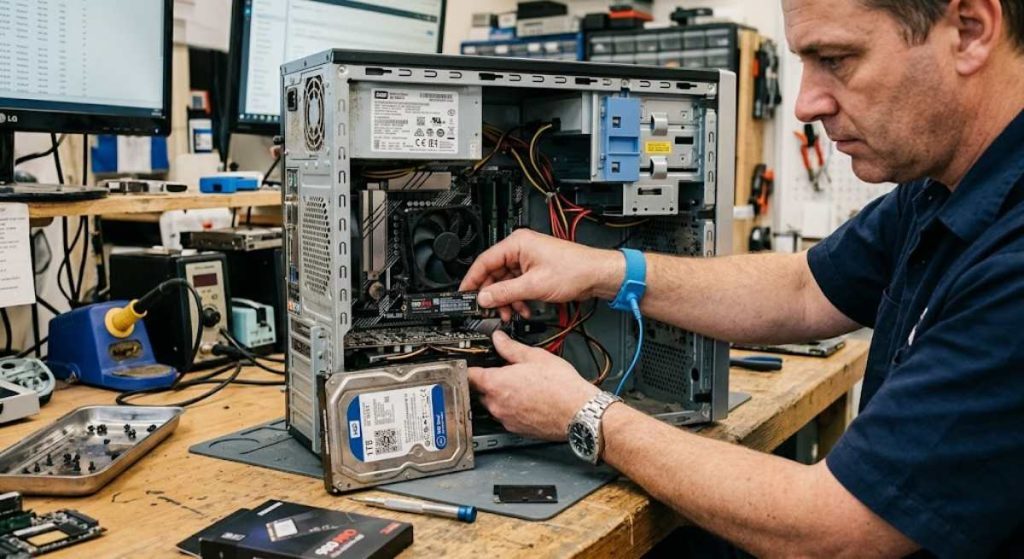
۲. جایگزینی هارد قدیمی با حافظه پرسرعت SSD
اگر لپ تاپ ایسر شما هنوز از هارد دیسک های قدیمی (HDD) استفاده می کند، بزرگ ترین خیانت را در حق سرعت دستگاه خود کرده اید! تعویض هارد قدیمی با یک حافظه SSD می تواند سرعت سیستم شما را تا ۵ برابر افزایش دهد.
تفاوت SSD با HDD چیست؟
هاردهای مکانیکی قدیمی دارای قطعات متحرک هستند و سرعت خواندن و نوشتن بسیار پایینی دارند. اما SSD ها بر پایه تراشه ساخته شده اند و سرعت انتقال داده در آن ها فوق العاده بالا است. با نصب SSD، زمان بالا آمدن ویندوز از چند دقیقه به چند ثانیه کاهش پیدا می کند.
انواع SSD قابل نصب روی لپ تاپ ایسر:
- حافظه SSD 2.5 inch SATA: این مدل دقیقا هم اندازه هارد قدیمی است و می تواند جایگزین مستقیم آن شود.
- حافظه M.2 NVMe SSD: این کارت های کوچک مستقیم روی مادربرد نصب می شوند و سرعتی تا ۱۰ برابر بیشتر از SSD های معمولی SATA دارند. بیشتر لپ تاپ های جدید ایسر دارای اسلات M.2 هستند.
مراحل عملی ارتقای لپ تاپ ایسر
اگر دانش فنی کافی دارید و می خواهید خودتان کار ارتقا را انجام دهید، مراحل زیر را با دقت دنبال کنید:
گام اول: آماده سازی و رعایت نکات ایمنی
- لپ تاپ را به طور کامل خاموش کرده و کابل شارژر را جدا کنید.
- از یک گوشه خلوت و سطح صاف برای کار استفاده کنید.
- برای جلوگیری از آسیب الکتریسیته ساکن بدن به قطعات الکترونیکی، دست خود را به یک جسم فلزی بزنید.
گام دوم: باز کردن درب پشتی
- پیچ های قاب پشتی لپ تاپ ایسر را با پیچ گوشتی مناسب باز کنید.
- با استفاده از یک کارت پلاستیکی یا اسپاتول، قاب پشت را به آرامی جدا کنید.
گام سوم: جدا کردن باتری (بسیار حیاتی)
- قبل از دست زدن به هر قطعه ای، سوکت اتصال باتری به مادربرد را جدا کنید تا جریان برق در مدار وجود نداشته باشد.
گام چهارم: نصب رم یا SSD
- نصب رم: رم جدید را با زاویه ۴۵ درجه در اسلات قرار داده و به آرامی به سمت پایین فشار دهید تا گیره های فلزی دو طرف آن قفل شوند.
- نصب SSD: حافظه M.2 را در جایگاه خود قرار داده و پیچ انتهای آن را ببندید.
گام پنجم: بستن دستگاه و تست اولیه
- باتری را مجددا متصل کرده، قاب را ببندید و پیچ ها را محکم کنید.
- لپ تاپ را روشن کرده و از طریق Task Manager یا System Information بررسی کنید که رم یا SSD جدید توسط سیستم شناسایی شده باشد.
جدول مقایسه تاثیر ارتقای قطعات بر عملکرد سیستم
| قطعه قابل ارتقا | تاثیر بر سرعت سیستم | بهترین کاربرد | هزینه نسبی |
| ارتقای رم (RAM) | روان تر شدن اجرای هم زمان برنامه ها | مالتی تسکینگ، وب گردی با تب های زیاد، گیمینگ | متوسط |
| نصب حافظه SSD | افزایش فوق العاده سرعت بوت و لود برنامه ها | سرعت کلی ویندوز، انتقال سریع فایل ها | متوسط تا بالا |
| تعویض خمیر سیلیکون | کاهش دما و جلوگیری از افت فریم | بهبود خنک سازی و طول عمر قطعات | بسیار پایین |
چه زمانی باید ارتقای لپ تاپ را به متخصص بسپاریم؟
با این که ارتقای رم و SSD در بسیار از مدل های ایسر کار پیچیده ای نیست، اما اگر تجربه کافی در باز کردن قطعات الکترونیکی ندارید، ممکن است به فلت ها، سوکت ها یا پایه های روی مادربرد آسیب وارد کنید. همچنین در بعضی از مدل های باریک ایسر، باز کردن بدنه نیاز به ابزار تخصصی دارد.
اگر در تشخیص مشخصات قطعات دچار تردید هستید یا می خواهید ارتقای سیستم بدون کوچک ترین ریسکی انجام شود، توصیه می شود از خدمات مراکز تخصصی و معتبر تعمیرات لپ تاپ استفاده کنید تا علاوه بر اطمینان از سازگاری قطعات، ایمنی دستگاه شما نیز تضمین شود.
جمع بندی
ارتقای لپ تاپ ایسر یک راهکار بسیار هوشمندانه و مقرون به صرفه برای افزایش کارایی سیستم های قدیمی و کند است. شما می توانید تنها با شناخت دقیق مشخصات دستگاه و خرید یک حافظه SSD یا افزایش ظرفیت رم، سرعتی باورنکردنی را تجربه کنید و نیاز خود به خرید لپ تاپ جدید را تا چند سال به تاخیر بیندازید. همین امروز مشخصات سیستم خود را بررسی کنید و گام اول را برای نوسازی لپ تاپ خود بردارید!