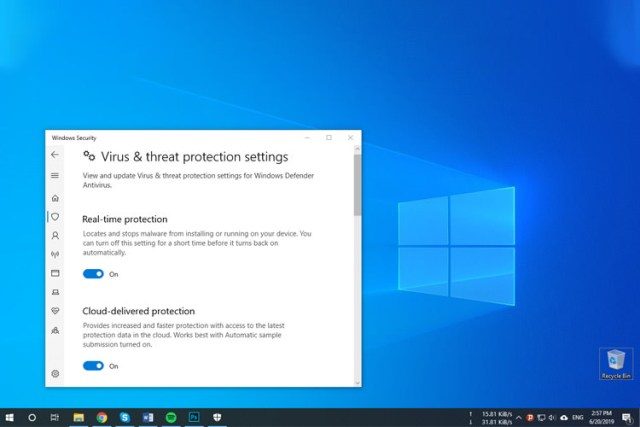
آنتی ویروس ویندوز 10 یکی از ابزارهای مهم برای حفاظت از سیستم شما در برابر تهدیدات اینترنتی است. اما گاهی اوقات برای نصب نرمافزارهای خاص یا حل مشکلاتی که با امنیت سیستم ایجاد شدهاند، نیاز دارید که موقتاً این ابزار امنیتی را غیرفعال کنید. انجام این کار در ویندوز 10 بسیار ساده است و شما تنها با چند کلیک میتوانید گزینه «Real-time protection» را غیر فعال کنید. این فرآیند باعث میشود که آنتی ویروس به طور موقت سیستم شما را تحت حفاظت قرار ندهد و شما بتوانید کارهای خاصی را انجام دهید.
اگر شما هم بهدنبال راهی برای غیرفعال کردن آنتی ویروس ویندوز 10 هستید، این مقاله را از دست ندهید. در اینجا با قدمهای ساده و سریع نحوه غیرفعال کردن آنتی ویروس ویندوز 11 و مدیریت تنظیمات «Real-time protection» را برای شما توضیح میدهیم. این مقاله بهطور خاص برای کاربران مبتدی طراحی شده و تمامی مراحل را به صورت شفاف و گویا بیان میکند.
چگونه آنتی ویروس ویندوز 10 را غیر فعال کنیم؟
گام اول: ورود به تنظیمات امنیتی ویندوز: برای شروع، اولین کاری که باید انجام دهید این است که به بخش تنظیمات امنیتی ویندوز بروید. برای این کار، ابتدا در نوار جستجو در پایین صفحه (کنار دکمه Start) عبارت “Windows Security” را تایپ کنید. سپس، بر روی گزینهای که با همین نام ظاهر میشود کلیک کنید. این بخش به شما اجازه میدهد که تمامی تنظیمات مربوط به امنیت سیستم را مدیریت کنید.
گام دوم، دسترسی به بخش :“Virus & Threat Protection” در پنجره Windows Security، چندین گزینه مختلف وجود دارد. شما باید روی گزینهای که با عنوان “Virus & Threat Protection” مشخص شده است کلیک کنید. این قسمت به شما این امکان را میدهد که وضعیت آنتی ویروس ویندوز 10 را مشاهده کرده و به تنظیمات مربوط به آن دسترسی داشته باشید.
گام سوم،تنظیمات:“Real-time Protection” در بخش “Virus & Threat Protection”، شما باید به پایین صفحه بروید تا به قسمت “Virus & Threat Protection Settings” برسید. در این بخش، یک گزینه به نام “Real-time protection” وجود دارد. این گزینه وظیفه دارد که بهطور مداوم سیستم شما را برای تهدیدات مختلف اسکن کرده و از آن محافظت کند.
برای غیرفعال کردن این گزینه، کافی است که روی دکمه “Manage settings” کلیک کنید. سپس در پنجرهای که باز میشود، گزینه “Real-time protection” را به حالت غیر فعال (Off) تغییر دهید. پس از انجام این کار، آنتی ویروس ویندوز 10 به طور موقت غیرفعال خواهد شد و سیستم شما دیگر از اسکن مداوم تهدیدات محافظت نمیشود.
گام چهارم، تأیید تغییرات: پس از غیرفعال کردن “Real-time protection”، ممکن است یک پیغام هشدار به شما نمایش داده شود که به شما اطلاع میدهد که سیستم شما بدون محافظت است. این پیغام بهطور موقت نمایش داده میشود و پس از چند دقیقه، ویندوز این هشدار را از صفحه حذف میکند. شما میتوانید با اطمینان به ادامه کارهای خود بپردازید، اما توصیه میشود که به محض انجام کارهای خاص خود، این گزینه را دوباره فعال کنید تا سیستم شما از امنیت لازم برخوردار باشد.

امنیت سیستم: یک نبرد بیپایان که باید همیشه برنده شوید
در نهایت، غیرفعال کردن آنتی ویروس ویندوز 10 یک فرآیند ساده و سریع است که میتوانید آن را با چند کلیک انجام دهید. البته باید توجه داشته باشید که انجام این کار تنها بهطور موقت مناسب است و باید بعد از اتمام کارهایی که نیاز به غیرفعال کردن آنتی ویروس دارند، مجدداً آن را فعال کنید. عدم فعالسازی مجدد گزینه “Real-time protection” ممکن است خطراتی را برای امنیت سیستم شما به همراه داشته باشد.
بنابراین، همیشه بهخاطر داشته باشید که امنیت سیستم شما باید در اولویت قرار گیرد. اگر به هر دلیلی نیاز به غیرفعال کردن آنتی ویروس دارید، حتماً بعد از اتمام کار، گزینههای امنیتی را دوباره فعال کنید. با این کار، میتوانید از سیستم خود در برابر تهدیدات اینترنتی محافظت کرده و در عین حال مشکلات خاص خود را رفع کنید.